-
Gemini CLI quota exceeded 반복되면 Antigravity로 넘어가야 할까사용 중 애매할 때 판단 2026. 5. 26. 15:07
Gemini CLI quota exceeded가 반복되면 단순 사용량 제한일까요, 아니면 Antigravity CLI로 넘어가야 하는 신호일까요?
Gemini CLI quota exceeded 오류는 바로 서비스 종료를 뜻하지는 않지만, 반복된다면 현재 계정·모델·사용량 구조를 먼저 확인해야 합니다.
💡 DevCheck 시스템 진단 요약
- [테스트 환경] Gemini CLI 및 Antigravity CLI 사용량 제한 상태를 기준으로 확인한 AI 개발도구 실행 흐름
- [핵심 현상] quota exceeded, 429, resource exhausted 메시지가 반복되며 작업이 중단되는 상태
- [최적 기법] 계정 인증, 모델 선택, 반복 제한 패턴을 순서대로 확인한 뒤 Antigravity 전환 여부를 판단하는 것을 권장합니다.
최근에는 Gemini CLI 종료 및 Antigravity CLI 전환 이슈까지 겹치면서 단순 오류인지, 무료 제한인지, 실제 전환 시점인지 헷갈리는 경우가 많습니다.
특히 긴 코드 생성, 멀티 파일 수정, 그리고 agent workflow를 자주 사용하는 경우 quota 제한이 더 빨리 체감될 수 있습니다. 이 글에서는 오류 문구를 설명하는 것이 아니라, 지금 계속 써도 되는 상태인지 판단하는 기준을 정리합니다.

Gemini CLI quota exceeded 오류가 반복되며 Antigravity CLI 전환 여부를 고민하는 개발자 환경 Gemini CLI quota exceeded를 검색하는 경우는 대부분 “내 계정이 막힌 건지”, “무료 사용이 끝난 건지”, “Antigravity로 갈아타야 하는지”를 구분하지 못할 때입니다. 이 경우 발생하는 경우가 많지만, 사용 환경에 따라 원인은 다르게 나타날 수 있습니다.
판단이 애매하면 먼저 시스템 데이터를 확인하는 것이 안전합니다.
Gemini CLI quota exceeded는 어떤 상태일까
Gemini CLI에서 quota exceeded가 뜬다고 해서 바로 계정 차단이나 서비스 종료를 의미하는 것은 아닙니다. 정상적인 사용량 제한에 도달했을 수도 있고, Pro 또는 Ultra 구독 계정 인증이 제대로 연결되지 않았을 수도 있습니다.
정상 범위라면 일정 시간이 지난 뒤 다시 요청이 처리됩니다. 주의 상태라면 하루에도 여러 번 같은 메시지가 반복됩니다. 위험 상태라면 작업 도중 계속 멈추고, 실제 개발 흐름 자체가 끊기기 시작합니다.
여기서 판단이 갈립니다. 단순히 한 번 제한이 걸린 상태인지, 아니면 현재 작업 방식이 이미 기존 quota 구조를 넘어서고 있는지 봐야 합니다.
겉으로는 같은 quota exceeded 오류처럼 보여도 내부 원인은 다를 수 있습니다. 무료 제한, 인증 꼬임, 무거운 모델 반복 사용이 각각 다른 결과를 만들기 때문입니다.
초보자가 가장 많이 하는 실수는 오류가 한 번 떴다는 이유만으로 바로 Antigravity CLI를 설치하는 것입니다. 반대로 매일 작업이 멈추는데도 단순 일시 오류라고 보고 계속 같은 방식으로 사용하는 것도 흔한 실패 흐름입니다.
이 단계에서 잘못된 자가 진단을 내려 불필요한 리소스나 정비 비용을 낭비하는 경우가 많습니다.
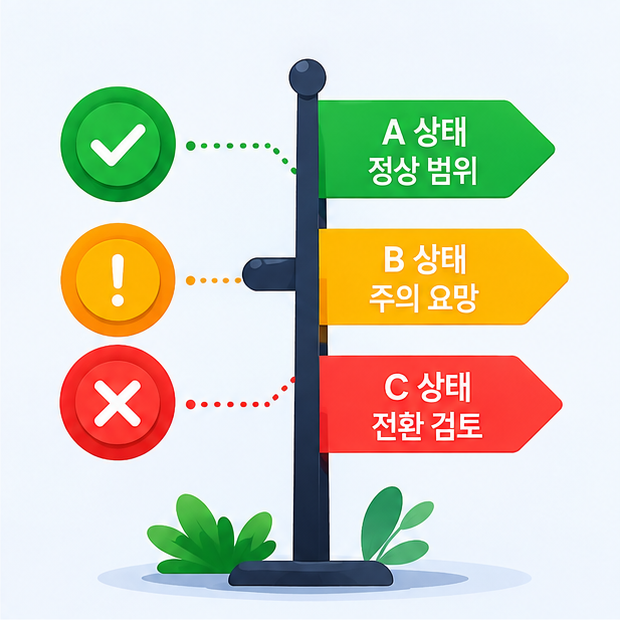
Gemini CLI quota exceeded의 잘못된 자가 진단과 실제 사용량 제한 원인을 비교하는 인포그래픽 Gemini CLI 유지와 Antigravity 전환 판단 기준
진단 상태 (DevCheck) 시스템 징후 및 사용량 패턴 추천 행동 지침 A 상태 (정상 범위) quota exceeded가 일시적으로 표시되지만 일정 시간 뒤 다시 정상 요청 처리됨 Gemini CLI 유지 후 모델과 사용량만 조정 B 상태 (주의 요망) 하루 여러 번 429 또는 resource exhausted가 반복되고 긴 코드 생성 중 중단됨 계정 인증, 사용 모델, quota reset 패턴 확인 C 상태 (전환 검토) 멀티 파일 작업이나 agent workflow가 계속 끊겨 실제 작업 진행이 어려움 Antigravity CLI 전환 또는 유료 사용 구조 검토 시스템 판단은 위 데이터 기준표를 근거로 분류하면 정확합니다.
무료 개인 사용자는 요청량 제한을 먼저 확인해야 합니다. Pro 또는 Ultra 사용자라도 인증 계정이 다르거나, Preview 모델 사용량이 많거나, CLI와 확장 기능을 함께 쓰는 경우 제한 체감이 달라질 수 있습니다.
실제 사용 상황에서는 짧은 질문보다 긴 코드 생성, 대규모 리팩터링, 그리고 병렬 agent 작업이 quota를 더 빠르게 소모하는 경우가 많습니다. 그래서 단순 채팅 사용 기준으로 생각하면 제한이 갑자기 심해진 것처럼 느껴질 수 있습니다.
Gemini CLI quota exceeded 확인 순서
- 1 현재 계정 상태 확인: Gemini CLI에 로그인된 계정이 실제 Pro 또는 Ultra 구독 계정과 같은지 먼저 확인합니다. 다른 Google 계정으로 인증되어 있으면 유료 사용자라도 무료 제한처럼 보일 수 있으므로, 인증 상태를 새로고침하거나 다시 로그인한 뒤 같은 오류가 반복되는지 봐야 합니다.
- 2 사용 모델과 작업 크기 비교: 같은 quota라도 가벼운 요청과 긴 코드 생성은 체감이 다릅니다. Pro 계열 모델, Preview 모델, 대규모 파일 수정 요청을 반복하고 있다면 모델을 낮추거나 작업을 나눠서 다시 실행해 보는 것이 안전합니다.
- 3 반복 패턴으로 최종 판단: 한 번 제한 후 복구된다면 유지 가능성이 높습니다. 반대로 429, resource exhausted, quota exceeded가 하루 여러 번 반복되고 실제 작업이 멈춘다면 Antigravity CLI나 유료 사용 구조를 비교해야 합니다.
확인되지 않으면 진행하지 않는 것이 안전합니다. 특히 계정 인증이 꼬인 상태에서 바로 유료 플랜을 바꾸거나 다른 CLI로 옮기면 원인을 놓칠 수 있습니다.
Gemini CLI 제한은 단순 사용량 문제처럼 보이지만, 실제로는 계정·모델·작업 크기가 함께 작동합니다. 반대로 Antigravity CLI는 agent workflow에 강하지만, 사용량 구조가 다르기 때문에 무조건 제한이 사라진다고 보면 안 됩니다.
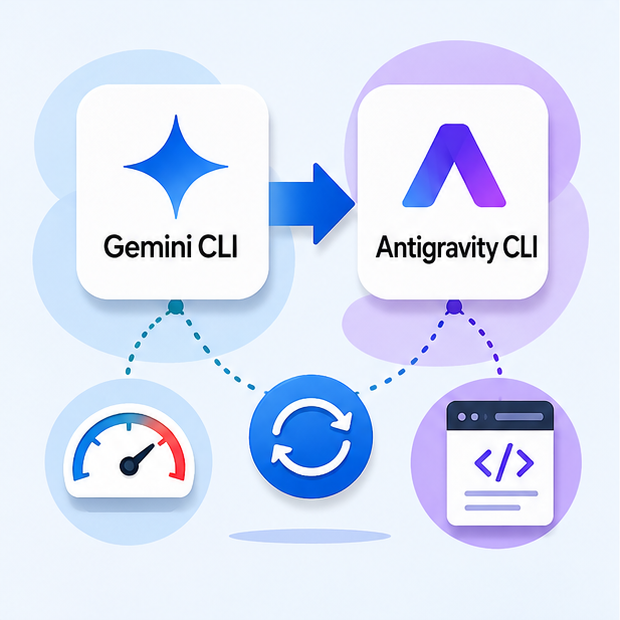
Gemini CLI quota exceeded 확인 순서와 Antigravity CLI 전환 조건을 단계별로 판단하는 가이드 이미지 예외적인 변수 및 추가 확인 사항
일부 사용자는 Pro 구독 중인데도 무료 사용자처럼 quota가 표시되는 경우를 겪습니다. 이때는 실제 제한이 낮아진 것이 아니라 인증 세션, 계정 연결, 사용 중인 프로젝트 설정이 맞지 않는 상태일 수 있습니다.
또한 Gemini CLI와 Gemini Code Assist, IDE extension을 함께 쓰는 경우 사용량 체감이 달라질 수 있습니다. 환경에 따라 다르게 나타날 수 있으므로 오류 문구 하나만 보고 전환 여부를 결정하지 않는 것이 좋습니다.

Gemini CLI quota exceeded 예외 상황을 예방하기 위한 계정 인증과 사용량 교차 검증 절차 흐름도 결론: DevCheck 핵심 요약 및 행동 가이드
Gemini CLI quota exceeded가 반복될 때는 오류 문구, 계정 상태, 그리고 작업 규모를 함께 봐야 합니다. 한 번 뜬 제한은 대기 후 복구될 수 있고, 반복 제한은 설정 확인이 필요하며, 작업 중단 수준이면 전환 검토가 필요합니다.
✔️ 현재 디바이스 상태 최종 판단 기준
- [정상 범위] 일시 제한 후 재시도 시 Gemini CLI가 정상 작동하면 그대로 사용
- [판단 애매] quota exceeded가 반복되면 계정 인증과 모델 사용량을 먼저 확인
- [위험 신호] 작업이 계속 중단되면 Antigravity CLI 전환 또는 유료 사용 구조 검토
한 줄로 정리하면, Gemini CLI quota exceeded는 바로 종료 신호가 아니라 사용량 구조를 다시 봐야 하는 신호입니다.
다만 Google의 CLI 전환 흐름이 진행 중이기 때문에, 반복 제한이 심한 사용자라면 Antigravity CLI의 quota 구조와 사용 방식도 함께 확인하는 것이 현실적입니다.
시스템 데이터가 모호할 경우, 임의의 가동을 중단하고 교차 검증을 진행하는 것이 장치 손상을 막는 가장 안전한 선택입니다.
디바이스 체크 노트 📌
Gemini CLI 종료 정책과 quota 제한은 서로 다른 문제로 오해되기 쉽습니다. 무료 사용자 기준 변화를 함께 확인하면 전환 판단이 더 쉬워집니다.
Gemini CLI 종료 이후 계속 써도 되나 (무료 사용자 변경 기준)
* 본 콘텐츠는 디바이스 및 하드웨어 시스템 분석 정보 제공을 목적으로 작성되었습니다.
* Visual assets in this report are securely assisted by AI generation tools to conceptualize objective hardware workflows.'사용 중 애매할 때 판단' 카테고리의 다른 글
갤럭시 Z Fold 불편하다면 계속 써도 될까? 후회하는 사람 특징 (0) 2026.05.28 S26 엑시노스 발열 반복되고 프레임 떨어지면 계속 써도 되나 (0) 2026.05.27 Gemini CLI 종료 이후 계속 써도 되나 (무료 사용자 변경 기준) (0) 2026.05.23 iOS 26.5 업데이트 후 와이파이 안될 때 오류인지 확인 기준 (0) 2026.05.21 갤럭시 S26 울트라 달라지는 점 정리 (지금 기다려야 하는지 판단 기준) (0) 2026.05.21