-
iOS 26.5 업데이트 후 와이파이 안될 때 오류인지 확인 기준사용 중 애매할 때 판단 2026. 5. 21. 21:53
iOS 26.5 업데이트 후 갑자기 와이파이가 안 되거나 연결이 반복적으로 끊긴다면 업데이트 오류인지 불안해질 수 있습니다. 하지만 모든 연결 실패가 곧 시스템 문제를 의미하는 것은 아닙니다.
특히 집 와이파이만 안 되는 경우와 모든 네트워크가 동시에 안 되는 경우는 의미가 완전히 다를 수 있습니다. 지금 상태가 단순 충돌인지 실제 오류 가능성이 있는지 먼저 구분하는 것이 중요합니다.
💡 DevCheck 시스템 진단 요약
- [테스트 환경] DevCheck 시스템 분석 툴 기반 디바이스 실시간 리소스 추적 결과
- [핵심 현상] 업데이트 이후 저장된 네트워크 정보와 DNS 충돌로 연결 실패 반복
- [최적 기법] 연결 범위와 VPN·DNS 상태를 순서대로 확인하는 것을 권장합니다.
업데이트 이후에는 저장된 네트워크 정보와 DNS 설정이 다시 충돌하는 경우가 많습니다. 특히 오래 연결했던 공유기에서는 연결 실패가 반복되는 사례도 있습니다.
Apple 지원 흐름에서도 다른 기기 연결 여부, VPN 상태, 그리고 다른 와이파이 테스트를 먼저 확인하도록 안내하는 경우가 많습니다.
실제로는 연결 직후 잠깐 정상 작동하다가 몇 초 뒤 다시 끊기는 형태로 반복되는 경우도 많습니다. 이번 글에서는 현재 상태가 정상 범위인지, 실제 오류 가능성이 있는지 판단 기준 중심으로 정리합니다.
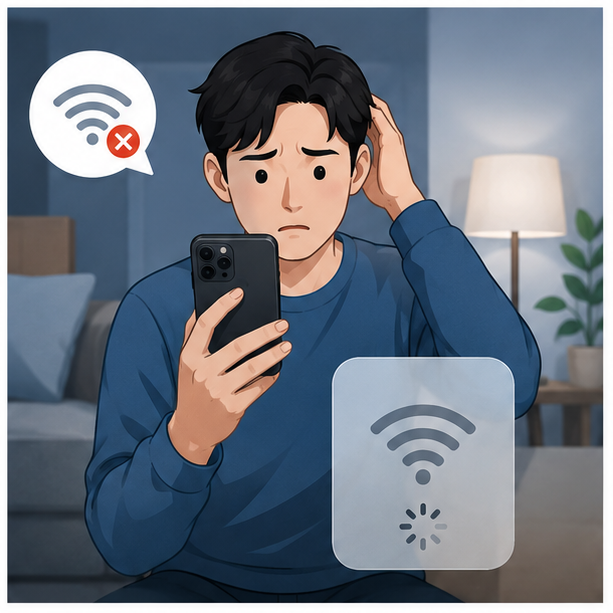
iOS 26.5 업데이트 후 아이폰 와이파이 연결이 갑자기 실패하는 초기 상황 이미지 반대로 핫스팟은 정상인데 집 와이파이만 안 되는 경우라면 공유기 호환이나 저장된 네트워크 충돌 가능성을 먼저 보는 흐름도 많습니다.
즉 같은 “와이파이 안됨”이라도 원인은 다르게 나타날 수 있습니다. 정상 충돌인지 실제 네트워크 이상인지 구분하는 것이 핵심입니다.
판단이 애매하면 먼저 시스템 데이터를 확인하는 것이 안전합니다.
iOS 26.5 업데이트 후 와이파이 안됨이 정상일 수 있는 상태
업데이트 직후 하루 정도 연결이 불안정하거나 재부팅 후 다시 정상화되는 경우는 비교적 흔합니다. 특히 공유기 재부팅 이후 바로 정상 연결되는 사례도 많습니다.
다음 상황이면 일시 네트워크 충돌 가능성이 있습니다.
- 특정 와이파이만 연결 실패
- 핫스팟 연결은 정상
- 재부팅 후 일시 정상화
이 경우에는 바로 초기화보다 저장된 네트워크 정보와 VPN·DNS 상태를 먼저 확인하는 흐름이 많습니다.
환경에 따라 다르게 나타날 수 있으며, 업데이트 직후에는 백그라운드 네트워크 재설정이 같이 진행되는 경우도 있습니다.
이 단계에서 잘못된 자가 진단을 내려 불필요한 리소스나 정비 비용을 낭비하는 경우가 많습니다.
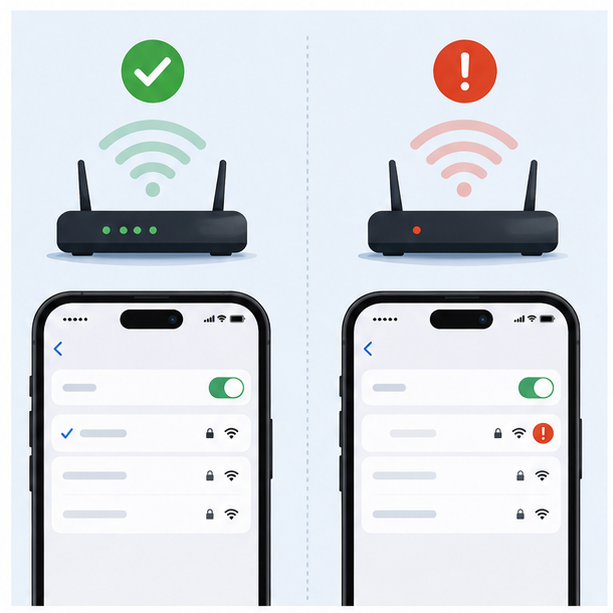
iOS 26.5 와이파이 오류와 실제 네트워크 설정 충돌 원인을 비교하는 인포그래픽 이미지 와이파이 문제 판단 기준 정리
진단 상태 (DevCheck) 시스템 징후 및 내부 리소스 추천 행동 지침 A 상태 (정상 범위) 특정 공유기에서만 연결 실패가 반복되고 다른 네트워크는 정상 연결됨 공유기 및 저장된 네트워크 정보 확인 B 상태 (주의 요망) 연결은 되지만 인터넷 접속 불가 및 DNS 충돌 반복 VPN·DNS·Private Relay 상태 확인 C 상태 (위험/중단) 모든 와이파이 연결 실패 및 Wi-Fi 버튼 비활성화 반복 즉시 점검 및 전체 네트워크 초기화 검토 시스템 판단은 위 데이터 기준표를 근거로 분류하면 정확합니다.
A 상태라면 저장된 네트워크 정보 충돌 가능성이 높습니다. 반대로 C 상태는 단순 설정 문제가 아니라 네트워크 기능 자체 이상 가능성도 확인하는 경우가 많습니다.
특히 Wi-Fi 버튼 자체가 회색으로 비활성화되어 있다면 일반 연결 실패와는 다르게 판단하는 흐름이 많습니다.
와이파이 안될 때 먼저 확인하는 방법
- 1 현재 디바이스 상태 확인: 다른 와이파이 및 핫스팟 연결 가능 여부 비교
- 2 가이드라인 조건 비교: VPN·DNS·Private Relay 활성화 여부 확인
- 3 기준에 따른 최종 판단: 반복 연결 실패 여부와 버튼 비활성화 상태 확인
확인되지 않으면 진행하지 않는 것이 안전합니다. 특히 네트워크 초기화 전에 다른 네트워크 연결 가능 여부를 먼저 비교하는 흐름이 중요합니다.
연결은 되는데 “인터넷 연결 없음(No Internet Connection)” 상태만 반복되는 경우도 많습니다. 이 경우에는 DNS 충돌이나 VPN 영향 가능성을 같이 확인하는 경우가 많습니다.
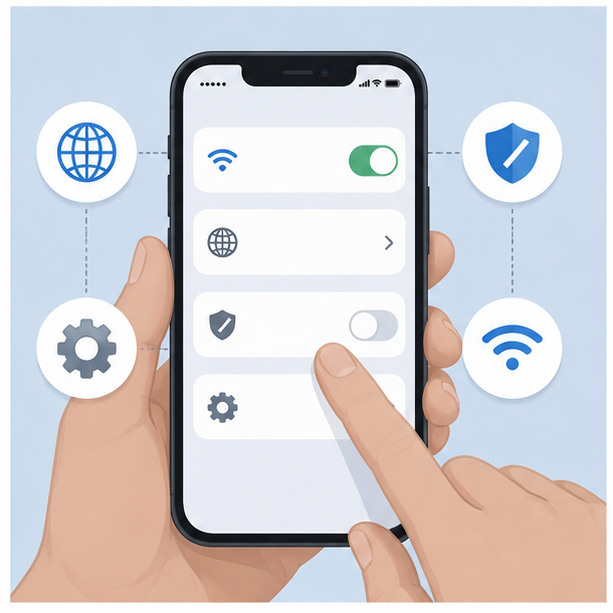
iOS 26.5 와이파이 문제를 단계별로 점검하는 네트워크 설정 확인 과정 이미지 예외적인 변수 및 추가 확인 사항
업데이트 이후 며칠이 지나도 모든 와이파이에 연결되지 않거나 Wi-Fi 버튼 자체가 켜지지 않는다면 단순 충돌이 아닐 가능성도 있습니다.
특히 블루투스까지 동시에 불안정해진다면 네트워크 기능 자체 문제 가능성을 함께 확인하는 경우도 있습니다.
환경이나 기종, 그리고 iOS 세부 버전에 따라 체감 증상은 다르게 나타날 수 있습니다.

iOS 26.5 와이파이 오류 예외 상황과 최종 교차 검증 절차 흐름 이미지 결론: DevCheck 핵심 요약 및 행동 가이드
iOS 26.5 업데이트 후 와이파이 안됨은 저장된 네트워크 정보 충돌, DNS 문제, 그리고 VPN 설정 영향으로 발생하는 경우가 많습니다.
하지만 특정 네트워크만 문제인지, 인터넷만 안 되는지, 모든 연결이 동시에 실패하는지는 반드시 구분해서 봐야 합니다.
✔️ 현재 디바이스 상태 최종 판단 기준
- [정상 범위] 특정 공유기만 문제라면 설정 충돌 가능성 확인 후 그대로 사용
- [판단 애매] DNS·VPN·Private Relay 상태 비교 후 결정
- [위험 신호] 모든 연결 실패 및 버튼 비활성화 반복 시 점검 필요
현재 상태에서는 바로 초기화보다 연결 범위와 네트워크 설정 상태를 먼저 확인하는 흐름이 안전합니다.
환경에 따라 결과가 다르게 나타날 수 있으며, 확인되지 않으면 진행하지 않는 것이 안전합니다.
시스템 데이터가 모호할 경우, 임의의 가동을 중단하고 교차 검증을 진행하는 것이 장치 손상을 막는 가장 안전한 선택입니다.
디바이스 체크 노트 📌
와이파이 문제와 함께 발열까지 반복된다면 단순 네트워크 충돌보다 업데이트 최적화 문제를 함께 확인하는 것이 안전합니다.
iOS 26.5 업데이트 후 발열 심해졌다면 초기화 전에 확인할 것
* 본 콘텐츠는 디바이스 및 하드웨어 시스템 분석 정보 제공을 목적으로 작성되었습니다.
* Visual assets in this report are securely assisted by AI generation tools to conceptualize objective hardware workflows.'사용 중 애매할 때 판단' 카테고리의 다른 글
Gemini CLI quota exceeded 반복되면 Antigravity로 넘어가야 할까 (0) 2026.05.26 Gemini CLI 종료 이후 계속 써도 되나 (무료 사용자 변경 기준) (0) 2026.05.23 갤럭시 S26 울트라 달라지는 점 정리 (지금 기다려야 하는지 판단 기준) (0) 2026.05.21 iOS 26.5 업데이트 후 느려졌다면 정상인가? 오래된 아이폰 기준 (0) 2026.05.20 갤럭시 S26 출시일·가격 예상 지금 바꾸면 손해일까 (0) 2026.05.19